Todos nós que trabalhamos no ramo da internet, blogs, e publicidade buscamos sempre mais criatividade, queremos sempre ter boas ideias, inovar. Mas, de onde vem as boas ideias? Vamos descobrir com este vídeo inspirado no livro “Where Good Ideas Come From” ou “De onde vem as boas ideias” de Steven Johnson.
Se você gostou deste artigo, compartilhe com seus amigos.
Acredito que muitas pessoas que tem algum tipo de negócio ou comercio já pensou em expandir para internet, e assim, vender mais, deixar o seu negócio mais conhecido. O grande problema é que isso gera custos altíssimos. Contratar um web design para criar sua loja virtual tem um preço no mínimo “salgado”, fora os custos com servidores de hospedagem, domínio e publicidade para o site.
Mas, e se você pudesse abrir sua loja com alguns cliques? E mais, de graça? E ainda mais, em uma rede social com mais de 845 milhões de usuários pelo mundo? Parece propaganda enganosa, mas não é. Hoje o Construtor de Blogs vai mostrar como abrir sua loja virtual, de graça e no Facebook .
Como Funciona?
Para a criação da nossa loja virtual vamos usar o aplicativo Kauplus (http://www.kauplus.com.br), Veja a descrição do aplicativo no vídeo abaixo.
Como criar sua loja virtual?
Bom, para a criação da sua loja virtual no Facebook você vai precisar, claro, de uma conta na rede social e também uma página de fã para sua loja.
Criando a Página de Fã.
1 Em primeiro lugar, vamos criar uma página de fã. Visite o endereço http://www.facebook.com/pages para criar a página de fã que irá servir como loja, se você já possui uma página de fã e deseja usa-la com loja, ignore este passo.
1.2 Agora, você precisa escolher o tipo de página em que o seu negócio se encaixa, por exemplo: Loja ou Comércio, Empresa, Site. etc. Para nossa página de exemplo escolheremos a opção Negócios Locais ou Local.
1.3 Escolha a categoria que melhor descreve seu negócio. Em nosso exemplo escolheremos a categoria de Compras/ Varejo, depois complete os campos abaixo com as informações necessárias, marque a opção I agree to Termos de páginas do Facebook e clique em Começar.
1.4 O próximo passo é configurar a sua página de fã como inserir imagem do perfil e complementar as informações da página. Se você já possui uma imagem do logo do seu negócio, ou outra imagem que queira usar, clique em Enviar do Computador ou Importar de um site e depois em Próximo. Ou se você ainda não possui uma imagem, clique em Pular.
1.4.1 Preencha os campos desta página com informações sobre sua loja como os produtos que serão postados e outras informações adicionais e clique em Salvar informações.
Pronto, sua página já está criada. O próximo passo é adicionar o aplicativo Kauplus à sua página e adicionar seus produtos, como veremos logo abaixo.
Configurando o Kauplus:
2 Neste segundo passo, vamos adicionar o aplicativo de loja virtual e configura-lo à sua página. Vamos começar visitando o site do aplicativo http://www.kauplus.com.br/, em seguida clique em Abrir minha loja grátis.
2.1 Provavelmente você será redirecionado para uma página de navegação de segurança. Clique em Ativar navegação segura.
2.2 Agora você está em uma página que solicita que você permita o acesso do aplicativo às suas páginas de fã. Clique em Permitir.
2.3 Estamos quase terminando. Nesta página, você preencherá os campos com os dados da sua loja para o aplicativo. Digite o seu e-mail (dê preferência ao seu e-mail do Facebook) , depois o nome da sua loja e clique em Criar Loja.
2.4 Agora, começaremos a configurar a sua loja por dentro, como dados do vendedor, formas de pagamento, frete e outras coisas assim. Nesta página, marque a opção Pessoa Física, a não ser que você seja uma empresa com CNPJ.
Preencha os campos de CPF e nº de Telefone com seus dados. Use dados verdadeiros.
O que é o PayPal?
O PayPal é a conta que você vai receber o dinheiro dos seus clientes. Se você ainda não tem uma conta PayPal poderá criar uma totalmente grátis clicando AQUI, AQUI OU AQUIe clique em Cadastre-se.
Se você já preencheu todos os campos clique em Atualizar Configurações.
2.5 Nesta parte do tutorial, vamos configurar os dados de entrega de mercadorias. O endereço que você deve informar é o endereço de onde os produtos vão sair, pode ser o seu endereço ou do seu negócio, ou até mesmo da loja que você deseja importar (se for o caso). Estes dados servem para base de calculo para frete.
Na área de Meios de Entrega, você deve especificar os métodos de entrega dos produtos. Você pode escolher frete grátis e aumentar o preço do produto, ou usar o valor fixo de frete, ou até mesmo deixar os correios escolher o valor baseado na distancia. Escolha se você que entregar por alguns dos métodos abaixo: (em nosso exemplo usaremos o método dos correios pelo frete pago com padrão.)
Em Correios, escolha os tipos de frete que deseja trabalhar (você deve ter pelo menos uma opção marcada).
E em Pacote Padrão, especifique detalhes do produto que influenciam no valor do frete, como peso, altura, largura e formato. Feito isto clique em Atualizar Entrega.
2.6 Categorias: Nesta página você deve criar a categoria de produtos que deseja vender em sua loja. Ex: Portáteis, Eletrônicos, Para o Lar e etc. Defina bem as suas categorias, uma categoria bem definida ajuda o cliente a achar o produto que ele deseja. Depois clique em Criar Categoria.
2.7 Chegou a hora de postar seu Primeiro Produto, escolha o primeiro produto que deseja postar em sua loja e preencha os campos com dados do mesmo, como nome, descrição, preço e outros dados. Feito isto, clique em Criar Produto.
Agora, escolha as imagens do seu produto. Escolha imagens de boa resolução e que identifiquem bem o produto, depois, clique em Atualizar Produto.
2.8 Parabéns, você acaba de configurar sua loja virtual. Agora, é hora de ativa-lá. Procure por um botão que diz Ativar Loja e clique sobre ele.
Você será levado para a página onde serão feitas as ultimas configurações da sua loja. Escolha a página de fã que você criou e marque Sim na opção Publicar Loja. Agora clique em Ativar Loja.
Pronto, sua loja está pronta, para ver vá até a página que você criou e clique em Loja Kauplus.
Então você verá a sua loja funcionando.
Se você tiver qualquer dúvida, deixe um comentário que nós responderemos o mais rápido possível. E se este post lhe foi útil, compartilhe com seus amigos do Facebook e Twitter.
Acredito que todos que frequentam ou tem blogs na internet sabem que o YouTube possui um programa de monetização para seus usuários. O que muitos não sabem é que o serviço de vídeo esta ampliando a sua rede, ou seja, agora qualquer um pode ser um afiliado, basta que o usuário tenha algum vídeo para gerar receita.
Se você já tentou participar e não teve sucesso, essa é a hora. Para ativar a monetização na sua conta basta clicar aqui e clicar no botão azul. Para ativar a monetização nos vídeos vá até a sua conta, clique em meus vídeos, selecione o vídeo e clique em gerar receita. Talvez o seu vídeo tenha que passar por uma análise para ter certeza que o conteúdo é seu mesmo.
Além do mas, você precisa cumprir alguns requisitos mínimos como: ter pelo menos um vídeo para gerar receita e que os vídeos sejam de sua autoria ou que você possua os direitos autorais sobre o mesmo. Você pode conferir a politica de uso e o regulamento clicando aqui, aqui ou aqui.
Se você gostou deste artigo, compartilhe e se você tem alguma dúvida, deixe um comentário para nós.
Muitos Blogueiros e Web Designers que trabalham com Wordpress e outros CMS já precisaram ou usam um servidor local pra testar seus projetos mais complexo, ou simplesmente por que não querem pagar por um servidor alugado.
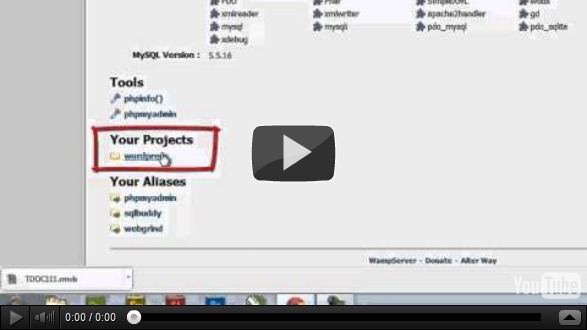
Bom, neste tutorial veremos duas vídeo aulas que mostram como instalar e configurar m servidor local em seu computador sem pesar no sistema ou interferir no desempenho do mesmo. A segunda vídeo aula mostra como instalar o Wordpress no servidor que vamos criar.
Aproveitem as vídeo aulas, e se tiverem qualquer dúvida deixe um comentário.
Instalando e configurando um servidor local: Instalação do Servidor
Instalando e configurando um servidor local: Instalação do Servidor
Instalando e configurando um servidor local: Instalação do Wordpress
Instalando e configurando um servidor local: Instalação do Wordpress
Bom, galera é isso ai, espero ter ajudado vocês e se você gostou deste post e dos vídeos, compartilhe com seus amigos do Facebook, Orkut e Twitter.
E se tiverem qualquer dúvida, deixe um comentário.
Depois de ter mudado todo o visual do facebook, agora é a vez da páginas de fãs. Segundo uma nota do “face” o lançamento está previsto para o dia 30 de Março (hoje).
Você já teve que criar um nome de uma empresa? ou simplesmente ter que conseguir um nome novo para alguma marca? Se você já passou por isso sabe que não é uma tarefa nada fácil. Conseguir um nome para uma empresa requer tempo, paciência, criatividade e tudo isso dar muita dor de cabeça.
Mas, já pensou se existisse uma ferramenta que criasse nomes para empresas com apenas um clique? Pois é, ela existe. A ferramenta é na verdade um site que gera nomes para empresas com apenas um clique e ainda consulta o domínio para ter certeza que o nome está disponível.
Para gerar um nome para sua empresa basta acessar http://nomesparaempresas.gratuita.com.br pressionar o botão “Criar Nome” e um novo nome já aparece, depois é só verificar se o domínio está disponível.
Se este post lhe foi útil, compartilhe com seus amigos do Facebook e Twitter. E se você tem alguma dúvida, deixe um comentário.
A cada dia muitos blogueiros vem procurando uma hospedagem gratuita de qualidade, seja para testar projetos, blogs ou sites. Nesta busca por um bom host grátis eles acabam por se decepcionar com a má qualidade do serviço, limites de trafego, limites de espaço em disco, banners de propaganda e outros fatores.
EO HOST?
Hoje, eu vou mostrar pra vocês o EO HOST. O EO HOST é um um a empresa que fornece hospedagem grátis, sem propaganda e de qualidade com suporte ao MySQL v.5 e PHP5 que são requisitos para a instalação do Wordpress, além de Perl, CGI-BIN, E-mail, SMTP, Webmail e POP3. Veja todas as vantagens do plano grátisAQUI.
No plano gratuito do EO HOST você tem 250MB de espaço em disco e 5GB de trafego mensal. Você também pode criar um domínio em algum site de registro de domínios e configurar para o DNS do EO HOST, além de também poder adicionar até 3 subdomínios.
Vale a pena?
Para você que procura uma hospedagem grátis e sem banners de propaganda o EO HOST é uma ótima alternativa, mas lembre-se, para hospedar o seu blog ou site professional é essencial utilizar uma hospedagem paga e segura.
Se você achou este post útil, compartilhe com seus amigos do facebook e twitter. e se você tem alguma dúvida, deixe um comentário para nós.
Olá leitores do [Construtor de Blogs], este é apenas um post de nota para mostrar como corrigir o erro de java script do template Blogger Store v2. O erro está no botão "More info" do post, o botão não parece estar como "link morto" ou seja, não leva à página alguma.
A correção é extremamente fácil. Vamos Começar.
1º: A primeira coisa a fazer é ir até o Painel do Blogger > Modelo > Editar HTML. marque a opção "Expandir modelo de widget".
2º: Usando a tecla "F3" ou o atalho "Ctrl+F" procure pela linha de código abaixo:
Se você está pensando em abrir uma loja virtual, o pessoal do Java Templates criou o template perfeito, cheio de funções ideais para um site de loja virtual.
O template tem um visual moderno e bastante fácil de usar, com duas colunas, além de contar com muitas outras funções e aperfeiçoamentos que não existiam na versão anterior.
O template já vem com um sistema que permite o pagamento via PayPal dos produtos adquiridos no site. Para configurar o sistema de pagamento faça o seguinte:
Vá para Painel do Blogger > Design Tab> Editar HTML > Encontre o código JavaScript abaixo.
Nós, blogueiros sabemos o trabalho que dá escrever e manter o blog atualizado. Não é uma tarefa fácil e, miguem gostaria de ver o seu tão precioso artigo em outro blog (plagio).
Sabemos que o plagio é crime e que o Google puni severamente os blogs com conteúdo plagiado, mas, parece que isso não é suficiente para acabar com esta prática.
Hoje, vamos aprender como bloquear o botão direito do mouse em seu blog diminuindo a quantidade de conteúdo plagiado.
Como funciona:
Funciona assim: O código abaixo bloqueia o uso do botão direito do mouse sobre texto, imagem ou qualquer outro conteúdo do seu blog, pois, como sabemos, é através do botão direito do mouse que a maioria das pessoas copiam algum conteúdo para a área de transferência ou um documento.
O código não garante 100% de proteção para o conteúdo do seu blog, pois como sabemos, existem outros métodos de copiar, mas, é uma ajuda a mais.
Você deve copiar o código abaixo e colar no código HTML do seu blog antes da Tag <head>.
Nota: Acesse o código HTML do seu blog em Painel Blogger > Modelo > Editar HTML.
Depois de copiado salve o código e pronto, seu blog já está um pouco mais seguro contra plagio.
Nota: Este tutorial foi realizado com sucesso nos principais navegadores: Google Chrome, Fire Fox e Internet Explore.
Compartilhe sua opinião sobre o assunto do artigo, deixe um comentário. E se este artigo lhe foi útil, compartilhe clicando nos botões das redes sociais.
Sabemos que gerenciar blogs e está sempre postando conteúdo não é trabalho fácil, isso não é novidade. Alguns blogueiros não conseguem manter um ritmo para seu blog, e acaba desmotivado e perdendo seu público.
A maioria dos grandes blogs não dependem apenas de um blogueiro, mas sim, de uma equipe. A equipe não precisa estar junta, não necessariamente. Os blogueiros podem ser uma equipe mesmo distantes, a internet permite isso.
Hoje vamos ensinar como adicionar novos escritores ou colunistas em seu blog, assim, você pode montar sua equipe e melhor muito o desempenho do seu blog.
Tutorial:
1º: A primeira coisa que todos os colunistas precisam ter é uma conta no blogger, que pode ser criada em http://blogger.com.
2º: Entre em contato com o colunista que deseja adicionar ao seu blog e peça o e-mail que ele usa para fazer login entrar no painel do Blogger.
3º: Agora vá até as configurações do seu blog disponível em Painel do Blogger > Menu Suspenso > Configurações > Básico e clique em Adicionar Autores.
4º: Digite o e-mail do seu colunista e clique em Ok.
Nota: Pronto o seu colunista foi convidado, para continuar a adição do colunista é preciso que o mesmo aceite o convite.
5º: Depois de do colunista aceitar o convite, você poderá limita-lo à apenas Autor ou Administrador do seu blog. Vamos entender melhor cada um:
> Autor = Apenas colunista, autor de artigos, escritor. >Administrador = Tem os mesmos privilégios que o criador do blog, pode fazer alterações no layout e no código HTML do blog, também pode escrever e publicar conteúdo.
Dica: Tome cuidado ao adicionar Administradores ao seu blog, existem pessoas mal intencionada, adicione como Administradores apenas as pessoas que você confia.
Pronto, você já tem o seu primeiro colunista e poderá adicionar mais se desejar. Você também pode negociar compra de artigos de autores freelance autores independentes, ou mesmo, criar sua própria equipe e pagar um salário fixo aos seus colunistas. Está opção vária de pessoa pra pessoa, e ambas possuem suas vantagens de desvantagens.
Deixe sua opinião sobre o artigo, compartilhe sua ideia com os usuários deste blog com um comentário, os comentários são de extrema importância, pois, nos ajudam a melhorar o conteúdo do blog.
Youtube
está testando um novo visual desde o começo de novembro. Futuramente o novo visual estará
disponível para todos os usuários. Mas, se você é daqueles que não
gosta de esperar, siga os passos deste tutorial e tenha o novo visual do
Youtube antes de todos.
1º: Acesse
o site Youtube.com e abra o console de desenvolvedor do seu navegador.
No Fire Fox aperte "Ctrl + Shift + K"
Ou no
Google Chrome "Ctrl + Shift + J"
Em computadores
Mac "Cmd + Alt + J"
2º: Cópie
e cole o código abaixo no console e pressione "Enter".
document.cookie="VISITOR_INFO1_LIVE=ST1Ti53r4fU";
3º: Feche
o console de desenvolvedor e recarregue a página do Youtube para ver o novo
visual do site.
Explicação:
O código inserido no console de desenvolvedor faz com que o site, ao ser
carregado, mostre a nova versão do Youtube. Lembramos também que a nova versão
do site não está disponível para todos os usuários, então, apague os cookies do
seu navegador antes de realizar o procedimento deste post.
Nota: Para
desativar a nova interface do Youtube, basta excluir os cookies do seu
navegador.
Escreva um
comentário dizendo o que você achou, se teve problemas para realizar o
procedimento, ou simplesmente para sugerir alguma coisa.
Se este
artigo lhe foi útil, compartilhe clicando nos ícones das redes sociais, ou
assine o nosso Feed de notícias.
Clique Midia é um bom programa de afiliados para blogueiros que querem uma monetização a mais para seus blogs. A inscrição e aprovação no programa de afiliados não requer muita experiencia nem muito conteúdo, assim, blogueiros iniciantes também podem participar.
Como Funciona o Clique Midia:
O funcionamento do Clique Midia é exatamente igual aos demais programas de afiliados: São gerados ganhos atravéz das campanhas em seus blogs, por indicação de afiliados e também por fidelidade.
Cadastre-se agora mesmo e transforme seu site ou blog em uma maquina de gerar dinheiro. Para se cadastrar no Clique Midia clique aqui, aqui ou aqui.
Bom, como o título já sugere, é isto mesmo. Todos já conhecem as Fan Pages do Facebook, certo? E se você pudesse criar suas páginas de fã também no Google+? Legal né?
Então, O Google+ tem um aplicativo de Fan Pages que é bem parecido com as do Facebook onde é possível criar páginas de fãs para sua marca, empresa ou negócio.
O processo de criação da página também é extremamente fácil e intuitivo, neste artigo vamos aprender como criar uma Fã Page no Google+.
Tutorial:
Antes de tudo, você precisa ter um perfil no Google+, claro. Já no perfil, clique em Criar Página na barra lateral do seu perfil. Se você ainda não tem uma conta no Google+, visite http://plus.google.com e cadastre-se.
Escolha uma das categorias listadas, se você não se identificar com nenhuma das categorias escola a categoria Outros e preencha os campos com os dados necessários, marque a opção Concordo com os Termos de Uso e clique em Criar.
Sua página foi criada com sucesso. Agora, você pode personaliza-la, escolha uma frase e uma imagem para sua página de fã e clique em Continuar.
Agora que você já criou e personalizou a sua Fan Page, é hora de publica-la no seu perfil do Google+, clique em Compartilhar e depois em Concluir.
Pronto, sua Fan Page está criada e publicada. Mostre sua página de fã aos seus amigos, compartilhe nas redes sociais.
Compartilhe sua opinião, deixe um comentário dizendo se gostou, ou não, fale o que você achou do artigo ou qualquer outra informação sobre o post. Seus comentários são sempre bem vindos pois ajudam a melhorar o nosso conteúdo.
Muitos blogueiros tem dificuldade em saber o que são eCPM e RPM no Google Adsense e assim, não sabem como calcular seus ganhos no programa de afiliados do Google.
Bom, vamos entender agora como isto funciona: eCPM= Custo efetivo por mil impressões RPM= Receita por mil impressões
Na verdade os dois são a mesma coisa: Ambos mostram os ganhos estimados para cada mil impressões (visualizações), porém, na nova interface do Adsense, usamos apenas o RPM (receita por mil impressões). Para calcular este valor, divida seus ganhos estimados pelo numero de visualizações de página, impressões ou consultas que você recebeu, depois, multiplique por 1000. Por exemplo, se você ganhou estimados US $ 0,20 a partir de 50 de impressões, então o seu eCPM da página ou RPM seria igual a ($ 0.20 / 50) * 1000 ou US $ 4,00.
Formula: eCPM ou RPM = (lucro estimado / Número de páginas vistas) * 1000
Para evitar confusões futuras, o Adsense passará a usar apenas o RPM, pois este termo já é bastante usado em programas de propaganda.
> Para entender mais sobre o Google Adsense, leia o artigo: Como funciona o Adsense.
> Se você tem alguma dúvida ou sugestão, deixe um comentário para nós.
O Youtube é hoje, o maior portal de compartilhamento de vídeos da internet, com milhares de vídeos postados diariamente. O Youtube também pode ser uma poderosa ferramenta de trafego para seu blog ou site, e é justamente sobe isso que vamos falar hoje.
Que tal poder adicionar links nos seus vídeos do youtube? Já pensou? Isso pode dar um trafego a mais para seu blog, e claro, trafego é sempre bom, quanto mais melhor.
O serviço de links em vídeos é feito através do site Linked Tube Para começar você deve visitar o site clicando aqui, aqui ou aqui.
No site, você vai encontrar uma página igual à imagem acima, preencha os campos ao lado da seguinte forma:
YouTube Vídeo: Digite ou cole a URL (endereço) do seu vídeo no Youtube. Button Text: Digite o texto que aparecerá no botão. Button URL: Digite o link que deseja adicionar. Button Mode: Escolha a opção Show Always (assim o botão estará sempre visível). Hover Title: Título que aparecerá ao lado do botão (pode ser uma descrição do seu blog). Hover Text: Texto que aparecerá em baixo do título (pode ser um breve texto).
Depois de preencher estes dados clique em Update Preview para visualizar o seu vídeo com o link. E para Salvar clique em Save & Get Code e cole em seu blog ou site.
Gostou deste artigo? Então participe do nosso canal no Youtube, é só clicar aqui, ou assine o nosso FEED de atualizações.
bighugelabs.com é um site que vai ajudar você, blogueiro, que não sabe o valor hexadecimal de uma determinada cor que deseja usar em seu blog ou site.
Funciona assim: Você visita o site http://bighugelabs.com/colors.php e clica em Escolher arquivo. Escolha uma imagem ou um print screen que contenha as cores que deseja saber o seu valor hexadecimal e clique em Create.
Será mostrado uma página com a imagem que você enviou, e suas cores com seus valores hexadecimais, além do código CSS e, também, a opção de download do palette de cores no formato *.ase compatível com Photoshop.
Se você usa o navegador Google Chrome, também poderá saber o valor hexadecimal das cores clicando sobre a cor com o botão direito do mouse e selecionando a opção Inspecionar elemento.
Qualquer dúvida, deixe um comentário para nós. E se você gostou deste artigo, compartilhe clicando nos ícones das redes sociais e/ou assine o nosso FEED de notícias.








![[CONSTRUTOR DE BLOGS] - Aprenda como criar blogs e sites.](https://blogger.googleusercontent.com/img/b/R29vZ2xl/AVvXsEgG2CUhVPWTfqfWy1jTqpd_CjNqsgWF3i6s_u7SjMdcTDgerZKboGpxekt0qX2xSnOWmT2eBwzFpcYZYh2PIz3FmL4XhOzWPj6jd4H77r40xKcTadIf4nL_t4CQqOb1z272_BsruEM193FO/s231/logo_design.png)
